كيف تتوصل بمنتجات قيمة إلى منزلك مجـانا عبر موقع fancy

0 التعليقات

السلام عليكم ورحمة الله تعالى وبركاته


أقدم لكم اليوم وبعد تجربتي موقع fancy مع هذا الموقع ووضع ثقتي الكاملة به وذلك لعدم
وجود مقيل له من خلال الهدايا التي يقدمها والجوائز والتي تصلك
حتى باب البيت حيث يعطيك 1 دولار على كل عضو يسجل تحتك و 5 دولارات بعد تسجيل
10 اعضاء تحتك وذلك يكون عن طريق مواقع التواصل الاجتماعي
والدولارات التي تتحثل عليها تستطيع
أن تشتري بها أشياء تصل حتى 1000 دولار موقع fancy

موقع fancy


نبدأ في الشرح بإذن الله : التسجيل في موقع www.fancy.com fancy


لدعوة الاصدقاء لموقع fancy أضغط على YOU ثم Iinvite friends


موقع fancy يمكن دعوة الاصدقاء من خلال الفيسبوك او الايميل او عن طريق رابطك الخاص


يمكن التحقق من رصيدك عن طريق الظغط على you ثم settings ثم credits . موقع fancy

موقع fancy

موقع fancy

موقع fancy

لشراء الهدايا اظغط على shop ثم اختر التصنيف عن حسب السعر او النوع او اللون


ثم لانهاء العملية نظغط على continue to payement
موقع fancy

للتحقق من ارسال هديتك اضغط على you ثم order history و بعد الارسال سيتم تزويدك برقم تتبع لسلعتك

هده اثبات وصولة سلعة من صديق

موقع fancy


       أثبث وجودك بالكلمة الطيبة لا تقرأ وترحل
موقع fancy

التسميات: 
موقع fancy
هدايا بالصور
ربح هدايا من الانترنت
ربح هدايا مجانية

أكتب رسائل SMS بصوتك مع تطبيق Write SMS by Voice

0 التعليقات

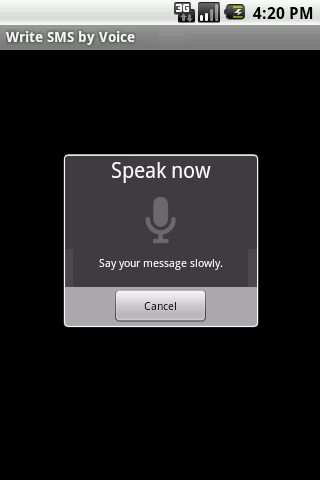
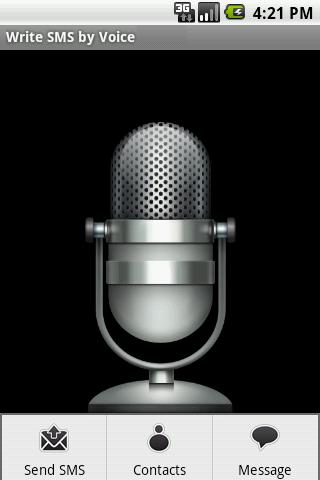
الأن تستطيع تحويل ماتقول إلى كتابة مع برنامج Write SMS By Voice  الأخير الذي يعمل على هواتف الأندرويد مهمته هي تحويل كل ماتقوله له بفمك إلى نص مكتوب وبدون أخطاء هذه ميزة جميلة في البرنامج وبالطبع سنحتاجه في رسائلنا النصية SMS إذن لن أطيل عليكم والحديث سأترككم مع بعض الصور لهذا التطبيق :

بعض الصور لبرنامج Write SMS by voice

بعض الصور لبرنامج Write SMS by voice

بعض الصور لبرنامج Write SMS by voice

والأن مع رابط تحميل برنامج Write SMS by voice :
حمل من متجر جوجل

“إدوارد سنودن” يلجأ إلى الإكوادور هربًا من ملاحقة السلطات الأمريكية

0 التعليقات
"إدوارد سنودن" يلجأ إلى الإكوادور هربًا من ملاحقة السلطات الأمريكية

أكدت تقارير اليوم الأحد أن ”إدوارد سنودن”، المتعاقد السابق مع وكالة الأمن القومي الأمريكية، والذي قام مؤخرًا بتسريب وثائق تثبت تورط الوكالة بالتجسس على مستخدمي الإنترنت في الولايات المتحدة فيما عُرِف باسم برنامج “بريسم” PRISM ، قد بدأ رحلة البحث عن لجوء سياسي هربًا من ملاحقة سلطات بلاده.

يأتي هذا بعد أن أكدت الولايات المتحدة أنها تقدمت بدعوى جنائية ضد “إدوارد سنودن”، واتهمته بتهمتي سرقة الممتلكات الحكومية وإجراء اتصالات غير مصرح بها حول معلومات تتعلق بالأمن القومي، وذلك على خلفية قيامه بتسريب الوثائق السرية لصحيفتي الجارديان والواشنطن بوست، وهو ما اعترف به بشكل طوعي مؤخرًا.

وبحسب موقع “ويكيليكس”، غادر سنودن اليوم هونج كونج متوجهًا إلى العاصمة الروسية، موسكو، عبر طريق آمن بغية الحصول على حق اللجوء، حيث رافقه في رحتله مجموعة من الدبلوماسيين ومستشارين شرعيين من “ويكيليكس”.

وأشارت تقارير أخرى في وقت سابق اليوم أن سنودن بعد وصوله إلى موسكو لم يفكر بالمكوث في موسكو، ولكنه يرغب بالسفر إلى الدول التي لا ترتبط مع الولايات المتحدة الأمريكية بعلاقات ودية، مثل كوبا، أو فنزويلا.

وأفادت هيئة الإذاعة البريطانية “بي بي سي” بعدها أن سنودن قد يتوجه إلى الإكوادور وليس إلى فنزويلا، ولكن سرعان مع أكدت وكالة الأنباء الفرنسية ووزير الخارجية الإكوادوري أن سنودن طلب اللجوء رسميًا في الإكوادور.

يُذكر أن مشروع وكالة الأمن القومي الأمريكية الذي سرّبه سنودن يحمل إسم “بريسم” PRIMS وهو -بحسب الوثائق- عبارة عن برنامج يتم تنزيله على أنظمة الشركات، يتيح لأجهزة الإستخبارات الحصول على كافة المعلومات التي تملكها شركات الإنترنت (من تاريخ المحادثات و الصور و الأسماء و الملفات المرسلة و المكالمات الصوتية و الفيديو…إلخ) و حتى أوقات دخول المستخدم و خروجه و بشكل فوري.

وكانت كبرى شركات الإنترنت في الولايات المتحدة مثل جوجل وفيسبوك وياهو وآبل وغيرها، قد نفت علمها بوجود البرنامج أو مساعدتها الحكومة الأمريكية في الحصول على معلومات المستخدمين بشكل غير قانوني.

الطريقة الصحيحة معرفة نتائج الباكالوريا في المنزل taalim.ma

0 التعليقات
نتائج الباكالوريا taalim.ma

taalim.ma
مع نهاية إمتحانات الباكالوريا و مرحلة ترقب النتائج ، فيمكن للطلاب المغاربة الذين إجتازوا إمتحانات الباكالوريا الدورة العادية 2013 ان يكشفوا عن نتائجهم من خلال البوابة التي وفرتها وزارة التربية الوطنية بشراكة مع ميكروسفت تعليم وهي البوابة التي تمكن الطلاب من معرفة نتائج إمتحانات الباكلوريا 2013 وذلك عن طريق الخطوات الاتية :
اولا: توجه إلى موقع تعليم من هنا : taalim.ma
ثانيا: اكتب رقمك الوطني متبوعا ب @bac2013.taalim.ma يعني يصبح الإيميل الذي ستدخله في خانة الإيميل على الموقع بهذا الشكل :

taalim.ma

ثالثا : كلمة السر هي تاريخ إزيديادك على هذا الشكل : السنة،اليوم،الشهر مثلا : 22011990
بعد ذلك ستجل دخولك إلى علبة الواردات حيث ستجد النتيجة ،للإشارة انه يمكن للطلاب زبناء اتصالات المغرب الإضطلاع على نتائج البكالوريا عن طريق إرسال رسالة نصية قصيرة تتضمن رقم بطاقتهم الوطنية إلى الرقم 3535 فحظ موفق للجميع

المصدر :
المحترف

8 أشياء للبحث على جوجل عندما تشعر بالملل

0 التعليقات

8 أشياء للبحث على جوجل عندما تشعر بالملل

هل تشعر بالملل ؟ لا تعرف حقا ماذا تفعل ؟ حسنا هذه 8 أشياء للبحث على جوجل لقتل الشعور بالملل وإضاعة الوقت.

1. اذا كتبت فى جوجل " the answer to life the universe and everything " أى " الجواب على حياة الكون وكل شئ أخر " سيكون الجواب " 42 "

2. اذا كتبت فى جوجل " French military victory’s " أى " انتصارات الجيش الفرنسى " وضغط على " ضربة حظ " سوف يظهر لك " did you mean, French Military Defeats " أى " هل تقصد هزائم الجيش الفرنسى"

3. اذا كتبت على جوجل " Tilt " أى " الميل " سوف تميل الشاشة لديك .

4. اذا كتبت على جوجل " Once in a blue moon " أى " ذات مرة على القمر الازرق " سوف يظهر لك أنه يساوى " 1.16699016 × 10⁻⁸ hertz "

5. اذا كتبت على جوجل " anagram " سوف يظهر لك " Did you mean: nag a ram " أى " هل تقصد nag a ram "

6. اذا بحثت عن " (sqrt(cos(x))*cos(200x)+sqrt(abs(x))-0.7)*(4-x*x)^0.01, sqrt(9-x^2), -sqrt(9-x^2) from -4.5 to 4.5 " سوف يظهر لك رسم بيانى لصورة جميلة.

7. اذا كتبت " Do a barrel roll " وضغطت بحث سوف تدور الشاشة بأكملها.

8. اذا كنت تبحث عن " recursion " سوف يظهر لك " did you mean” recursion " وسوف تلاحظ ان كلاهما نفس الكلمة ومكتوبة بنفس الطريقة.

جرب واستمتع وننتظر تعليقاتكم....

المصدر

7 طرق لحماية حساب الفيسبوك من الإختراق شرح مصور

0 التعليقات

يتعرض الكثير من الأشخاص الى إختراق كلمة السر الخاصة بعضويته في الموقع الإجتماعي  الشهير فيس بوك وهذا ياتي نتيجة عدم معرفة بعض الاشخاص لطرق وأساليب ظمان وحفظ حساباتهم واليوم سوف أقوم بكتابة كافة الطرق الموجودة لحماية حسابك من الإختراق  :

أهم الطرق والإعدادات هي كالتالي :
1 – كلمة السر :
يجب أن تكون كلمة سر حسابك على الفيس بوك قوية .
لدى لايجب عليك أن تقوم بوضع كلمة سر عبارة عن إسمك العائلي أو الشخصي أو إسم إقامتك أو مدينتك ،  وأيضا يجب عليك أن لاتستخدم تاريخ الميلاد أو أي تاريخ مهم لك ولاتستخدم أرقام هاتفك الجوال او رقم هاتف اخر لديك ،  ولاتستخدم احرف متقاربة في الكبيورد أو حتى أرقام مثل “
123456 ” أو ” 102030 “
لتغيير كلمة السر يجيب عليك الدخول إلى :
إعدادات الحساب العامة   =====>  كلمة السر  =====> أكتب الحالية تم جديدة =====> جديدة تم حفظ
مثال في الصورة :
1
2 – التصفح الأمن
في الحالية الإفتراضية عند فتح حساب الفيس بوك فان الفيس بوك لايقوم بتفعيل التشفير Https وبذالك يتمكن بعض القراصنة الذين يتوفرون على بعض التقنيات المتطورة من التنصت على ماتقوم به خلال تصفحك موقع التواصل الاجتماعي فيس بوك
لهذا يجب عليك دائما ان تقوم بتسجيل الدخول من
https:
مثل : https://www.facebook.com/
وليس
http:
مثل : http://www.facebook.com/
لتفعيل خاصية الدخول الأمن Https:
إعدادات الحساب العامة   =====>  الامان =====> تفعيل خاصية تصفح فيس بوك عبر اتصال آمن (https) عندما يكون ذلك ممكناً =====> تم الحفظ
تابع الصورة :
2
3 – إشعارات تسجيل الدخول :
الخاصية هي تقوم بإعلامك عندما يتم الدخول الى حسابك من كمبيوتر  او تابلت او هاتف لم تستخدمه مسبقاً عبر البريد الإلكتروني أو رسالة نصية
لتفعيل إشعارات تسجيل الدخول قم بالتالي :
إعدادات الحساب العامة   =====>  الامان =====>  حدد خاصية البريد الإلكتروني و خاصية الرسالة النصية ======> تم حفظ
تابع الصورة :
3
4 – الموافقات على تسجيل الدخول
هذه الخاصية تقوم باستخدام هاتفك لحماية حسابك من الاختراق تصلك رسالة عبر الجوال  بداخلها رقم سري تقوم بكتابته في الخانة للموافقة على تسجيل الدخول .
عند تسجيل الدخول من متصفح معروف، لن تحتاج إلى إدخال رمز أمان.
قم بتسمية المتصفح الذي تستخدمه حاليًا لإضافته إلى متصفحاتك المعروفة:
تابع الصور خطوة بخطوة لتفعيل خاصية الموافقة على الدخول :
4
5
6
7
8
9
5 – الأجهزة التي تم التعرف إليها
عند الدخول لحسابك من متصفح أو جهاز جديد، سيطلب منك الموافقة على تسجيل الدخول كما هو واضح سابقا، ولكن هذا الجهاز قد يكون جهازك الجديد أو جهاز تستخدمه دائما، قم بتفعيل هذه الخاصية لكي لايتم إزعاجك بالرسائل النصية للموافقة على تسجيل الدخول، سيطلب منك كتابة إسم الجهاز الذي
دخلت منه لأول مرة، وبالتالي المرات القادمة لن يتم إعلامك أو تنبيهك أو إرسال رسالة إلى جوالك، لأن هذا الجهاز أصبح موثوقا إذا إخترت بأن يتم إضافة هذا الجهاز إلى قائمة الأجهزة الموثوقة.
لتفعيل الخاصية تابع الصورة :
10
6 – الجلسات النشطة :
سيظهر لك اسم الجهاز كما هو مشروح في الصورة في الاسفل، والموقع التقريبي إسم المدينة والدولة، ونوع المتصفح ونظام تشغيل الجهاز، وسيظهر لك أيضا إذا كنت تستخدم الفيسبوك من جوالك، متى كان آخر دخول بالتاريخ وبعض البيانات الأخرى
11
7 – جهات الاتصال الموثوق بها :
هده الخاصية لتفعيلها يجب عليك ان تقوم بتغيير لغة حساب الفيس بوك إلى اللغة الإنجليزية وهي عبارة عن جهات الاتصال الموثوق بها
ويقصد بها الاصدقاء المقربون وذلك عن طريق اختيار من 3 الى 5 اصدقاء تثق بهم تماما حتى وان واجهت مشاكل فى الدخول الى حسابك على الفيس بوك سيرسل الفيس الى أصدقائك الـ 3 الذى قمت بأختيارهم 3 أكواد لن تستطيع الدخول الى حسابك وتغير رقمك السرى الا بالحصول عليهم
والجدير بالذكر ان هذه الميزة ( الأصدقاء المقربون ) ستحل محل سؤال الامان وبالتالى لن تحتاج الى ان تتذكر سؤال الامان او مراسلة الفيس بوك لأى سبب من الاسباب
كيفية تفعيل هذه الخاصية فى حسابك على الفيس بوك
لتفعيل الخاصية ادخل الى أعدادات الحساب ثم الامان ثم Trusted contacts ===========> بعد ذلك أضغط على Choose trusted contacts  ========> بعد ذلك حدد الاصدقاء الذى تثق بهم  .. كما بالصور :
13
14
15
16
الان مستوى الحماية مرتفع لاحظ الصورة الأخيرة :
12
هذه كانت أغلب الإعدادات لحماية حسابك من الإختراق ولاكن توجد نصائح اخرى وهي
  •  لاتضغط على أي روابط مشبوهه أو تطبيقات في الفيسبوك أو أرسلت لك عبر البريد الإلكتروني .
  • قم بتتبيث برنامجا لمكافحة الفيروسات حتى ولوكان مدفوعا  .
  • قم بحماية بريدك الإلكتروني الذي تستخدمه للدخول في الفيسبوك إذ أن الوصول إليه يُمكّن المُخترق من تغيير كلمة السر الخاصة بك بكل سهولة .
  • استخدام بريد الجوجل، لأن فيه أيضا خاصية التأكد عبر رسائل الجوال .
  • فعل خاصية السؤال السري إن لم تفعلها من قبل، واختر السؤال المناسب واكتب الإجابة وإحفظها تماما، لأنك لن تستطيع تغيير السؤال أو إجابته، وهذه مفيدة لإسترجاع حسابك إذا تم إختراقه، يمكنك تحديث إعدادات الأمان الخاصة بك عبر الدخول إلى الرابط التالي مباشرة:
https://www.facebook.com/update_security_info.php
وأخيرا أتمنى أن ينال الشرح إعجابكم واتمنى ان تقومو بتوزيع الشرح على أصدقائكم وأقاربكم حتى تعم الفائدة بادن الله
تحياتي لكم

جعل حاسوبك ياخذ صور لكل من يعبث به اثناء غيابك

0 التعليقات
السلام عليكم و رحمة الله تعالى و بركاته
تأمين جهاز الكومبيوتر بكلمة سرية هو أفضل طريقة للحصول على الحماية و لضمان عدم دخول أي شخص أو بالأحرى الأصدقاء و الأقارب إلى حاسوبك أثناء غيابك. اليوم وجدة خدمة ويب جديدة تسمى MouseLock. هذه الخدمة مجانية، سهلة الإستخدام و بمساعدة منها تستطيع إقفال حاسوبك فقط بإستخدام الفأرة. و الجزء الذي أفضله في هذه الخدمة هو أنها ترسل لك رسالة تنبيه كلما حاول شخص ما الدخول إلى حاسوبك بدون تصريح، أكثر من ذلك تأخد صورة للشخص الذي حاول الدخول بدون تصريح و ترفق مع رسالة التنبيه.
الشرح
1. إذهب إلى هذا الموقع www.mouselock.co ثم أنقر على "sign with google button"
2. بعذها سوف تضهر لك صفحة كما في الصورة أسفله أنقر على "allow"

3. الأن سوف تعطى لك أرقام من 1 إلى 10 يجب عليك أن تختار إحدى هذه الأرقام بحيث لا يجب أن يعلم بها شخص أخر
4. بعد ذلك سوف تضهر لك صفحة أخرى و يجب عليك أن تضع مؤشر الفأرة و تنقر على ذلك السهم الأبيض الصغير وسط الذائرة

5. الأن لايجب عليك تحريك الفأرة يمكنك تركها و المغادرة عندما يحركها شخص أخر غيرك أمت سوف يطلب منه إدخال ذلك الرقم الذي إخترته في البداية، إذا أخطأ سوف تأخد له صورة و ترسل لك.
انتهي الشرح

كيفية اظهار الملفات المخفية في ويندوز وماك

0 التعليقات

كيفية اظهار الملفات المخفية في ويندوز وماك

 نحتاج في بعض الأحيان إلى إخفاء بعض الملفات في ويندوز أو ماك لإحتوائها على معلومات مهمة.

قد نحتاج في بعض الأحيان إلى إخفاء بعض الملفات أو التطبيقات في ويندوز أو ماك لإحتوائها على معلومات مهمة ولكن القضية تكمن في إمكانية عرضها مجدداً أو الوصول إليها.
في نظام تشغيل ويندوز نقوم بالدخول على لوحة التحكم ثم نبحث عن خيارات المجلّد، بعد فتح خيارات المجلّد نختار تبويب عرض ثم نبحث داخل القائمة على خيار إظهار المجلدات والملفات المخفيّة فتظهر لنا بلون فاتح يختلف عن لون الملفات أو المجلدات الغير مخفية.

في نظام ماك العملية أعقد قليلاً، فيجب كتابة التعليمة بشكل يدوي لإظهار الملفات المخفية، في البداية يجب الدخول إلى موجّه الأوامر أو مايعرف بالتيرمينال “Termianal” أو “الوحدة الطرفية” الذي نجده في مجلد التطبيقات داخل مجلد Utilities، ونكتب التعليمة التالية :

defaults write com.apple.Finder AppleShowAllFiles TRUE

ثم ننفذ هذه التعليمة : killall Finder

ومن أجل إخفاء الملفات مرة ثانية ننفذ :
defaults write com.apple.Finder AppleShowAllFiles FALSE
وبعدها : killall Finder

كيفية الحفاظ علي الخصوصية عند تصفح الإنترنت من مقاهي الأنترنت

0 التعليقات
Private Browsing

عندما تقوم بتصفح الإنترنت من أماكن عامة مثل مقاهى الانترنت أو الحواسيب المشتركة.. فإنك بذلك تعرض خصوصيتك ومعلوماتك للخطر حيث أن المتصفحات تترك الكثير من البيانات بعد إنهاء التصفح مما قد يؤدى لكشفها وتهديد خصوصيتك لذا في هذا الدرس سنذكر كيفية حماية الخصوصية عند التصفح.


سنستخدم خاصية تقدمها أغلب المتصفحات مثل Firefox و Google Chrome و Opera وغيرهم تدعي التصفح الخاص Private Browsing وهذه الخاصية تقوم بالحفاظ علي خصوصيتنا عند تصفح الإنترنت فهى لا تقوم بتخزين المواقع التي تمت زيارتها History كذلك لا تقوم بحفظ أية Cookies ولا أية بيانات أخرى خاصة بالتصفح فبمجرد أن تنهى عمل هذه الخاصية أو تغلق المتصفح يتم إزالة كافة بيانات تصفحك تقريبا مما يحافظ علي خصوصيتك.
ويمكنك استخدامها كما يلى:-

أولا بالنسبة لمتصفح Firefox يمكنك استخدامها بالضغط علي الأزرار CTRL+SHIFT+P ستظهر نافذة تطلب منك التأكيد علي استخدام التصفح الخاص Private Browsing قم بالضغط علي زر Start Private Browsingلبدء التصفح الخاص. أو يمكنك استخدامه بالضغط علي زر Firefox في أعلي يسار المتصفح ثم اختيار Start Private Browsing.
كما يظهر هنا:-
Private Browsing
______________

أما لمستخدمي متصفح Google Chrome فيمكنك تشغيل تلك الخاصية بالضغط علي الأزرار CTRL+SHIFT+N.
أو قم بالضغط علي زر الإعدادات في أعلي يمين المتصفح ثم اختيار New Incognito window
كما يظهر هنا:-
incognito window
___________

أما لمستخدمي Opera فيمكنك استخدام تلك الخاصية بالضغط علي الأزرار CTRL+SHIFT+P .
أو بالضغط بالزر الأيمن للفأرة علي شريط العنوان بالأعلي ثم اختيار Private tab

كما يظهر هنا:
New Private Tab

__________________
نرجو أن نكون قد أفدناكم
كيفية الحفاظ علي الخصوصية عند تصفح الإنترنت من مقاهي الأنترنت

جميع الحقوق محفوظة 2013 |

نقل بدون تصريح ممنوع |