اسرع موقع للربح من اختصار الروابط

0 التعليقات

هناك العديد من مواقع اختصار الروابط ، لكن هذه المواقع غالبا ما تجد فيها بعض المشاكل ، كعدم الدفع حتى تصل الى مبلغ معين وهذا المبلغ غالبا ما يكون مرتفع 10$ ، حيث انه لا يمكن الوصول اليه بسهولة مقارنة بالمبالغ الزهيدة التي تدفعها هذه المواقع 0،0011$ ، لذلك اذا اردت الربح من هذه المواقع فانك تحتاج الى مدونة كي تستطيع الوصول الى مبلغ الدفع...


لكن اليوم بينما اتصفح احد المواقع ، اكتشفت احد مواقع اختصار الروابط ، وعندما قمت بتجربته وجدت انه موقع جيد بالمقارنة مع المواقع التي استعملها من قبل والمعروفة لدى العديد ك adfly ... ، والرائع انه ليس موقع اختصار الروابط فقط بل هو موقع ptc ، حيث تستطيع الربح منه ولو لم تملك مدونة ، يمكنك الربح من:
النقر على الاعلانات ، استكمال العروض ، اختصار الروابط، عرض الاعلانات ، دعوة الاصدقاء...
والاروع من ذلك ان الدفع يكون عند وصولك الى 2$ دولار فقط ، ويقبل البنوك الالكترونية : بايبال ، بايزا ...
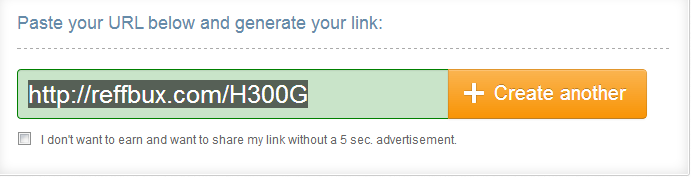
هذا هو الموقع : www.reffbux.com

وهذا هو اتبات الدفع للموقع:


7 طرق لحماية حساب الفيسبوك من الإختراق شرح مصور

0 التعليقات

يتعرض الكثير من الأشخاص الى إختراق كلمة السر الخاصة بعضويته في الموقع الإجتماعي  الشهير فيس بوك وهذا ياتي نتيجة عدم معرفة بعض الاشخاص لطرق وأساليب ظمان وحفظ حساباتهم واليوم سوف أقوم بكتابة كافة الطرق الموجودة لحماية حسابك من الإختراق  :

أهم الطرق والإعدادات هي كالتالي :
1 – كلمة السر :
يجب أن تكون كلمة سر حسابك على الفيس بوك قوية .
لدى لايجب عليك أن تقوم بوضع كلمة سر عبارة عن إسمك العائلي أو الشخصي أو إسم إقامتك أو مدينتك ،  وأيضا يجب عليك أن لاتستخدم تاريخ الميلاد أو أي تاريخ مهم لك ولاتستخدم أرقام هاتفك الجوال او رقم هاتف اخر لديك ،  ولاتستخدم احرف متقاربة في الكبيورد أو حتى أرقام مثل “
123456 ” أو ” 102030 “
لتغيير كلمة السر يجيب عليك الدخول إلى :
إعدادات الحساب العامة   =====>  كلمة السر  =====> أكتب الحالية تم جديدة =====> جديدة تم حفظ
مثال في الصورة :
1
2 – التصفح الأمن
في الحالية الإفتراضية عند فتح حساب الفيس بوك فان الفيس بوك لايقوم بتفعيل التشفير Https وبذالك يتمكن بعض القراصنة الذين يتوفرون على بعض التقنيات المتطورة من التنصت على ماتقوم به خلال تصفحك موقع التواصل الاجتماعي فيس بوك
لهذا يجب عليك دائما ان تقوم بتسجيل الدخول من
https:
مثل : https://www.facebook.com/
وليس
http:
مثل : http://www.facebook.com/
لتفعيل خاصية الدخول الأمن Https:
إعدادات الحساب العامة   =====>  الامان =====> تفعيل خاصية تصفح فيس بوك عبر اتصال آمن (https) عندما يكون ذلك ممكناً =====> تم الحفظ
تابع الصورة :
2
3 – إشعارات تسجيل الدخول :
الخاصية هي تقوم بإعلامك عندما يتم الدخول الى حسابك من كمبيوتر  او تابلت او هاتف لم تستخدمه مسبقاً عبر البريد الإلكتروني أو رسالة نصية
لتفعيل إشعارات تسجيل الدخول قم بالتالي :
إعدادات الحساب العامة   =====>  الامان =====>  حدد خاصية البريد الإلكتروني و خاصية الرسالة النصية ======> تم حفظ
تابع الصورة :
3
4 – الموافقات على تسجيل الدخول
هذه الخاصية تقوم باستخدام هاتفك لحماية حسابك من الاختراق تصلك رسالة عبر الجوال  بداخلها رقم سري تقوم بكتابته في الخانة للموافقة على تسجيل الدخول .
عند تسجيل الدخول من متصفح معروف، لن تحتاج إلى إدخال رمز أمان.
قم بتسمية المتصفح الذي تستخدمه حاليًا لإضافته إلى متصفحاتك المعروفة:
تابع الصور خطوة بخطوة لتفعيل خاصية الموافقة على الدخول :
4
5
6
7
8
9
5 – الأجهزة التي تم التعرف إليها
عند الدخول لحسابك من متصفح أو جهاز جديد، سيطلب منك الموافقة على تسجيل الدخول كما هو واضح سابقا، ولكن هذا الجهاز قد يكون جهازك الجديد أو جهاز تستخدمه دائما، قم بتفعيل هذه الخاصية لكي لايتم إزعاجك بالرسائل النصية للموافقة على تسجيل الدخول، سيطلب منك كتابة إسم الجهاز الذي
دخلت منه لأول مرة، وبالتالي المرات القادمة لن يتم إعلامك أو تنبيهك أو إرسال رسالة إلى جوالك، لأن هذا الجهاز أصبح موثوقا إذا إخترت بأن يتم إضافة هذا الجهاز إلى قائمة الأجهزة الموثوقة.
لتفعيل الخاصية تابع الصورة :
10
6 – الجلسات النشطة :
سيظهر لك اسم الجهاز كما هو مشروح في الصورة في الاسفل، والموقع التقريبي إسم المدينة والدولة، ونوع المتصفح ونظام تشغيل الجهاز، وسيظهر لك أيضا إذا كنت تستخدم الفيسبوك من جوالك، متى كان آخر دخول بالتاريخ وبعض البيانات الأخرى
11
7 – جهات الاتصال الموثوق بها :
هده الخاصية لتفعيلها يجب عليك ان تقوم بتغيير لغة حساب الفيس بوك إلى اللغة الإنجليزية وهي عبارة عن جهات الاتصال الموثوق بها
ويقصد بها الاصدقاء المقربون وذلك عن طريق اختيار من 3 الى 5 اصدقاء تثق بهم تماما حتى وان واجهت مشاكل فى الدخول الى حسابك على الفيس بوك سيرسل الفيس الى أصدقائك الـ 3 الذى قمت بأختيارهم 3 أكواد لن تستطيع الدخول الى حسابك وتغير رقمك السرى الا بالحصول عليهم
والجدير بالذكر ان هذه الميزة ( الأصدقاء المقربون ) ستحل محل سؤال الامان وبالتالى لن تحتاج الى ان تتذكر سؤال الامان او مراسلة الفيس بوك لأى سبب من الاسباب
كيفية تفعيل هذه الخاصية فى حسابك على الفيس بوك
لتفعيل الخاصية ادخل الى أعدادات الحساب ثم الامان ثم Trusted contacts ===========> بعد ذلك أضغط على Choose trusted contacts  ========> بعد ذلك حدد الاصدقاء الذى تثق بهم  .. كما بالصور :
13
14
15
16
الان مستوى الحماية مرتفع لاحظ الصورة الأخيرة :
12
هذه كانت أغلب الإعدادات لحماية حسابك من الإختراق ولاكن توجد نصائح اخرى وهي
  •  لاتضغط على أي روابط مشبوهه أو تطبيقات في الفيسبوك أو أرسلت لك عبر البريد الإلكتروني .
  • قم بتتبيث برنامجا لمكافحة الفيروسات حتى ولوكان مدفوعا  .
  • قم بحماية بريدك الإلكتروني الذي تستخدمه للدخول في الفيسبوك إذ أن الوصول إليه يُمكّن المُخترق من تغيير كلمة السر الخاصة بك بكل سهولة .
  • استخدام بريد الجوجل، لأن فيه أيضا خاصية التأكد عبر رسائل الجوال .
  • فعل خاصية السؤال السري إن لم تفعلها من قبل، واختر السؤال المناسب واكتب الإجابة وإحفظها تماما، لأنك لن تستطيع تغيير السؤال أو إجابته، وهذه مفيدة لإسترجاع حسابك إذا تم إختراقه، يمكنك تحديث إعدادات الأمان الخاصة بك عبر الدخول إلى الرابط التالي مباشرة:
https://www.facebook.com/update_security_info.php
وأخيرا أتمنى أن ينال الشرح إعجابكم واتمنى ان تقومو بتوزيع الشرح على أصدقائكم وأقاربكم حتى تعم الفائدة بادن الله
تحياتي لكم

عاجل: تحدير من فيروس خطير + طريقة الحدف

0 التعليقات


لا بد و أن الكل لا حض انتشار فيروس بواسطة رسائل الفيسبوك, و مع انتشار الفيروس انتشرت التحديرات و طرق ازالته, في حين لازلت لم أرى أي تحليل للفيروس. و طرق ازالته لا تتعدى ازالة اضافة المتصفح التي تنشر الرسائل الخبيتة, لكن أسأل من وضوع هده الطريقة هل هو متأكد أن بعد ازالة اضافة المتصفح لم يبقى أي تروجن في الجهاز خاصة و اننا لا زلنا لم نعرف ما دور الفيروس هل هو للتجسس أم للتدمير أم لأشياء أخرى.


من المعاينة الاولى لاحضت أن الفيروس يستخدم أيقونة يعرفها متخصصوا الحماية القدامى و هي أيقونة يستعملها برنامج قديم للأختراق اسمه sub seven و هو برنامج للتحكم بالأجهزة عبر تروجن.

و طريقة ازالة هدا الفيروس بشكل نهائي جد بسيطة. فبعد رفع الملف الخبيت على موقع www.virustotal.com و هو موقع يفحص الملفات بكل برامج الحماية الموجودة, فقد اكتشفت أن الفيروس مكشوف من طرف برنامج وحيد هو KasperSky و ما عليك فعله الأن هو ازالة برنامج الحماية الدي تستعله و حمل Kasperskay النسخة الأخيرة(يكفي النسخة التجريبية) و قم بالتحديت و ادا كان جهازك مصابا بالفيروس فسوف يقوم بحدفه مباشرة.

7 خطوات فقط .... تجعلك نجما في الفيس بوك ... اسرع

0 التعليقات
اريد ان اسير نجما واسطع في سماء الفايس بوك فمادا افعل
إذا كنت قد أنشئت حسابك وقمت بوضع سؤال الأمان فلا بد انك تفكر الأن في دعوة بعض الاصدقاء ليعجبو ويتشاركو منشوراتك لكن هذا يهتاج صبرا فالشعبية على الفيس بوك تأتي عبر اتباع هذه النصائح.


1) شجع الحوارات:
إبدأ حوارات مثيرة وطورها بالاستجابة لتعليقات كل أصدقائك لتعريفهم أنك تقرأ كل ما يكتبونه وتهتم بردودهم، إعمل على ذلك بطريقة غير مبالغ فيها حتى لا يلجأ أصدقاؤك إلى إخفاء كافة التحديثات الخاصة بك من صفحتهم الرئيسية، وتجنب النغمة المتكررة حول مدى سوء يوم بالعمل أو مدى ظرف حيوانك الأليف.. فالكل لديه أيام سيئة وحيوانات ظريفة.

2) كن إيجابياً:
الكتابات الإيجابية على الفيس بوك تجذب الإعجابات أكثر والكتابات السلبية تجذب تعليقات أكثر، وذلك وفقاً لدراسة أجراها موقع فيسبوك استخدم فيها تطبيق لقياس ردود الفعل العاطفية للمستخدمين على الكتابات.

3) كن مبتكراً:
لا تقم أبدا بنقل تحديثات الأخرين لصفحتك الشخصية لان ذلك يخلق مللا عند أصدقائك، قم كل يوم بوضع تحديث أو أكثر.

4) تعرف على اهتمامات أصدقائك:
على سبيل المثال أحد أصدقائك يحب السيارات، فسيكون جميلا إذا قمت بوضع صور لأخر موديلات "ميرسيدس" في صفحتك الشخصية، وأنا أضمن لك تفاعلا من أصدقائك بشكل كبير.

5) لا تستخدم لغة مألوفة:
إحرص دائماً على التحدث مع أصدقائك بنفس اللغة التي يستخدمونها وابتعد عن الكلمات والألفاظ صعبة الفهم، فطبقاً للدراسة التى أجراها فيسبوك، هناك ارتباط إيجابي بين اللغة المستخدمة في تعليقاتك وكتاباتك على فيسبوك واللهجة والتعبيرات التي يستخدمها أصدقاؤك.

6) ضع صورتك وإسمك الحقيقي: 
إذا كنت تريد كسب صدقات متعددة فأنا أنصحك بأن تضع صورة حقيقية لك مع اسمك الحقيقي ففي دراسة أجريت تبين أن تفاعل المستخدمين يكون دائما مع أشخاص حقيقين.

7) إبتعد عن طلب صداقات من أشخاص لا تعرفهم:
لكي تتجنب اقفال حسابك على الفيس بوك فأنا أنصحك بأن تبتعد كليا عن طلبات الصداقة المتكرر من أشخاص لا تعرفهم فإن استمر هذا طويلا فقد يتم حظر حسابك نهائيا من الفيس بوك.

قائمة الوجوه التعبيرية للفيس بوك على شكل بيضة

0 التعليقات

بالإضافة الرموز الكلاسيكية Facebook(الصغيرة وقليلة) أطلق الفيس بوك منذ أكثر من سنة، الميزة التي تسمح لك لإرسال الرموز المخصصة . مع هذه الحيلة على هذه المدونة سوف تجد العشرات من قوائم الرموز مثل المعروضة في هذه المقالة،

اليوم أنا أشارككم رموز جديدة على شكل بيضة بمختلف الألوان وأشكال تعبيرية مضحكة و مريحة . لإرسال في دردشة أو في الرسائل (لا تعمل في التعليقات) نسخ ولصق الأكواد كامل مع أقواس على المحادثة أو الرسالة ، و استمتع :)


الوجوه والرموز لفيس بوك على شكل بيضة


[[459540027450050]][[459540030783383]][[459540024116717]][[459540037450049]]
[[459540034116716]][[459540100783376]][[459540124116707]][[459540134116706]]
[[459540130783373]][[459540140783372]][[459540127450040]][[459540194116700]]
[[459540230783363]][[459540210783365]][[459540217450031]][[459540214116698]]
[[459540234116696]][[459540277450025]][[459540284116691]][[459540280783358]]


[[459543454116374]][[459543460783040]][[459543464116373]][[459543457449707]]
[[459543480783038]][[459543520783034]][[459543567449696]][[459543554116364]]
[[459543547449698]][[459543550783031]][[459543557449697]][[459543614116358]]
[[459543634116356]][[459543637449689]][[459543630783023]][[459543650783021]]
[[459543640783022]][[459543697449683]][[459543710783015]][[459543700783016]]


[[459541030783283]][[459541020783284]][[459541017449951]][[459541010783285]][[459541014116618]]
[[459541090783277]][[459541077449945]][[459541080783278]][[459541144116605]][[459541127449940]]
[[459541134116606]][[459541130783273]][[459541137449939]][[459541194116600]][[459541204116599]]
[[459541200783266]][[459541237449929]][[459541240783262]][[459541254116594]][[459541250783261]]
[[459541264116593]][[459541317449921]][[459541307449922]][[459541310783255]][[459541324116587]]


[[459542217449831]][[459542207449832]][[459542210783165]][[459542227449830]][[459542230783163]]
[[459542284116491]][[459542280783158]][[459542287449824]][[459542360783150]][[459542347449818]]
[[459542344116485]][[459542340783152]][[459542364116483]][[459542430783143]][[459542437449809]]
[[459542444116475]][[459542504116469]][[459542497449803]][[459542494116470]][[459542507449802]]
[[459542510783135]][[459542564116463]][[459542574116462]][[459542577449795]][[459542584116461]]


[[459542654116454]][[459542657449787]][[459542660783120]][[459542677449785]]
[[459542664116453]][[459542727449780]][[459542764116443]][[459542767449776]]
[[459542777449775]][[459542770783109]][[459542787449774]][[459542840783102]]
[[459542864116433]][[459542884116431]][[459542860783100]][[459542867449766]]
[[459542870783099]][[459542934116426]][[459542940783092]][[459542947449758]]


[[459543030783083]][[459543017449751]][[459543024116417]]
[[459543020783084]][[459543047449748]][[459543107449742]]
[[459543104116409]][[459543124116407]][[459543110783075]]
[[459543114116408]][[459543184116401]][[459543177449735]]
[[459543197449733]][[459543187449734]][[459543180783068]]


[[459543944116325]][[459543937449659]][[459543934116326]][[459543940782992]][[459543954116324]]
[[459544010782985]][[459544024116317]][[459544014116318]][[459544050782981]][[459544060782980]]
[[459544057449647]][[459544070782979]][[459544054116314]][[459544124116307]][[459544120782974]]
[[459544127449640]][[459544190782967]][[459544164116303]][[459544174116302]][[459544167449636]]
[[459544170782969]][[459544237449629]][[459544240782962]][[459544250782961]][[459544254116294]]


[[459545347449518]][[459545344116185]][[459545340782852]][[459545364116183]]
[[459545354116184]][[459545410782845]][[459545437449509]][[459545430782843]]
[[459545434116176]][[459545450782841]][[459545440782842]][[459545504116169]]
[[459545540782832]][[459545527449500]][[459545517449501]][[459545524116167]]
[[459545520782834]][[459545584116161]][[459545597449493]][[459545587449494]]


[[459544417449611]][[459544434116276]][[459544427449610]][[459544424116277]]
[[459544420782944]][[459544490782937]][[459544514116268]][[459544510782935]]
[[459544517449601]][[459544520782934]][[459544534116266]][[459544577449595]]
[[459544597449593]][[459544600782926]][[459544594116260]][[459544604116259]]
[[459544610782925]][[459544664116253]][[459544670782919]][[459544674116252]]


[[459545687449484]][[459545667449486]][[459545670782819]][[459545677449485]][[459545674116152]]
[[459545740782812]][[459545744116145]][[459545750782811]][[459545780782808]][[459545784116141]]
[[459545790782807]][[459545804116139]][[459545787449474]][[459545857449467]][[459545854116134]]
[[459545864116133]][[459545924116127]][[459545917449461]][[459545920782794]][[459545927449460]]
[[459545940782792]][[459545984116121]][[459545990782787]][[459545997449453]][[459546000782786]]


[[459546670782719]][[459546677449385]][[459546674116052]][[459546687449384]]
[[459546667449386]][[459546770782709]][[459546787449374]][[459546807449372]]
[[459546794116040]][[459546790782707]][[459546797449373]][[459546854116034]]
[[459546894116030]][[459546920782694]][[459546897449363]][[459546904116029]]
[[459546900782696]][[459547007449352]][[459547004116019]][[459547014116018]]


[[459547077449345]][[459547070782679]][[459547080782678]][[459547074116012]]
[[459547067449346]][[459547137449339]][[459547160782670]][[459547170782669]]
[[459547167449336]][[459547177449335]][[459547164116003]][[459547230782663]]
[[459547257449327]][[459547264115993]][[459547254115994]][[459547274115992]]
[[459547260782660]][[459547327449320]][[459547330782653]][[459547337449319]]


[[459547407449312]][[459547404115979]][[459547417449311]][[459547420782644]]
[[459547434115976]][[459547474115972]][[459547514115968]][[459547497449303]]
[[459547504115969]][[459547500782636]][[459547494115970]][[459547560782630]]
[[459547600782626]][[459547607449292]][[459547610782625]][[459547604115959]]
[[459547627449290]][[459547687449284]][[459547680782618]][[459547677449285]]


[[459547777449275]][[459547774115942]][[459547780782608]][[459547790782607]]
[[459547770782609]][[459547850782601]][[459547907449262]][[459547894115930]]
[[459547900782596]][[459547897449263]][[459547924115927]][[459547977449255]]
[[459548007449252]][[459548010782585]][[459548027449250]][[459548004115919]]
[[459548014115918]][[459548084115911]][[459548080782578]][[459548087449244]]


[[459548940782492]][[459548917449161]][[459548920782494]][[459548927449160]]
[[459548924115827]][[459548984115821]][[459549000782486]][[459549010782485]]
[[459549004115819]][[459549020782484]][[459549057449147]][[459549070782479]]
[[459549117449141]][[459549097449143]][[459549104115809]][[459549107449142]]
[[459549100782476]][[459549170782469]][[459549167449136]][[459549174115802]]


[[459549314115788]][[459549317449121]][[459549337449119]][[459549310782455]]
[[459549320782454]][[459549384115781]][[459549437449109]][[459549417449111]]
[[459549410782445]][[459549414115778]][[459549420782444]][[459549477449105]]
[[459549527449100]][[459549517449101]][[459549507449102]][[459549510782435]]
[[459549514115768]][[459549587449094]][[459549584115761]][[459549590782427]]


[[459549660782420]][[459549664115753]][[459549667449086]][[459549670782419]]
[[459549690782417]][[459549747449078]][[459549790782407]][[459549794115740]]
[[459549784115741]][[459549804115739]][[459549787449074]][[459549854115734]]
[[459549887449064]][[459549880782398]][[459549890782397]][[459549904115729]]
[[459549894115730]][[459549950782391]][[459549954115724]][[459549964115723]]


[[459550690782317]][[459550694115650]][[459550687448984]][[459550707448982]]
[[459550714115648]][[459550754115644]][[459550790782307]][[459550804115639]]
[[459550784115641]][[459550787448974]][[459550780782308]][[459550864115633]]
[[459550880782298]][[459550884115631]][[459550877448965]][[459550900782296]]
[[459550887448964]][[459550947448958]][[459550957448957]][[459550950782291]]


[[459551027448950]][[459551024115617]][[459551017448951]][[459551020782284]]
[[459551040782282]][[459551084115611]][[459551107448942]][[459551100782276]]
[[459551104115609]][[459551110782275]][[459551120782274]][[459551167448936]]
[[459551194115600]][[459551190782267]][[459551197448933]][[459551187448934]]
[[459551207448932]][[459551254115594]][[459551257448927]][[459551267448926]]


[[459551307448922]][[459551314115588]][[459551320782254]][[459551327448920]]
[[459551330782253]][[459551374115582]][[459551394115580]][[459551414115578]]
[[459551400782246]][[459551404115579]][[459551397448913]][[459551467448906]]
[[459551500782236]][[459551487448904]][[459551484115571]][[459551490782237]]
[[459551494115570]][[459551570782229]][[459551560782230]][[459551557448897]]

طريقة التعدبل على صور الفيسبوك مباشرة: نادي المعلوميات

0 التعليقات
مرحبا بكم في درس جديد في موقع نادي المعلوميات حيت سنتعرف على
طريقة التعدبل على صور الفيسبوك مباشرة
في Facebook، هناك العشرات من التطبيقات التي تسمح لك بتعديل أو تحرير  الصور على الانترنت مباشرة على الشبكة الاجتماعية. بعض هذه قد ذكرت في مقالات سابقة على هذه المدونة، ونحن اليوم مع التطبيق رائع  الذي ليس له منافس، بل هو واحد من أفضل تطبيقات لتعديل صور على فيسبوك .


نحن نتحدث عن PicMonkey، لتعديل صور مجانا بسرعة وسهولة مباشرة في الفيسبوك.


وهنا كيفية استخدامه:

1- أذهب إلى الصفحة تطبيق في الفيسبوك (الرابط) لإعطاء التصاريح اللازمة إلى تطبيق. 

2. تحميل صورة من جهاز الكمبيوتر الخاص بك عن طريق النقر على "Upload a photo" (يمكنك أيضا سحب ذلك من على سطح المكتب) أو اختر واحدة من الصور التي تم تحميلها مسبقا على ألبوم الفيسبوك الخاص بك.

3. عند هذه النقطة، فإنه سيتم فتح محرر على الانترنت لتحرير الصور. من العمود الأيسر يمكنك اختيار الأدوات والآثار، وعلى اليمين سوف ترون الصور.

 "Auto-adjust" مجموعة بسيطة من الأدوات  التي تقوم بتحسين التلقائي للصور . 


يمكنك قص وتدوير، تغيير حجم وتغيير وضوح والألوان للصورة .
من خلال النقر على القائمة الرأسية على اليمين يمكنك التنقل من خلال تأثيرات مختلفة والأدوات.


PicMonkey يقدم العشرات من المؤثرات الخاصة كل من الكلاسيكية والأصلية.


على  سبيل المثال، يمكنك تبييض اللون أسنانك ، أو إضاءة لون العين، و تعديل على أحمر الشفاه، وإزالة العين الحمراء، ويمكن أن يؤدي أيضا إلى فقدان الوزن في مواضيع الصور و ميزات أخرى رائعة  .  

يمكنك أيضا إضافة نص إلى الصورة  (مع أنماط مختلفة والخطوط والأشكال و إضافة والسحب (مثل القلوب والنجوم وما إلى ذلك). تخصيص الصور مع العشرات من إطارات وتفاصيل الحدود.


4- عند الانتهاء من تحرير الصور وكنت راضيا به إنقر على "Save" في الأعلى، يمكنك اختيار حفظ ونشر الصور الخاصة بك مباشرة إلى الفيسبوك (و إنشاء ألبوم جديد) أو تحميل الصور إلى جهاز الكمبيوتر الخاص بك.


في الحالة الثانية، أتطبيق يسمح لك باختيار حتى مستوى جودة الصورة و صيغة (JPG أو PNG).

وباختصار، تطبيق ممتاز من جميع وجهات النظر. يجب أن تجربه .

خدعة رائعة على الفيسبوك أبهر أصدقائك: نادي المعلوميات

0 التعليقات

السلام عليكم اليوم خدعة رائعة تستحق التجربة و هي للشبكة الإجتماعية الفيسبوك و هى من خلال موقع Postedvia عندما تقوم بكتابة منشور جديد على الفيسبوك سوف يشاهد أصدقائك على الفيسبوك أنك قمت بإرسالها من خلال مثال الآيفون أو بلاك بيري .... إلخ و يكون هنا السؤال الروتينى التى سوف يسألونك إياه أصدقائك و هو كيف فعلت ذلك هل إشتريت حقاً آيفون أم هذه خدعة ؟ حقاً خدعة رائعة لن أطيل عليكم فالنبدأ .


1. قم بتسجيل الدخول فى الفيسبوك .
2. قم بالدخول إلى موقع http://postedvia.com/ .
3. قم بإختيار مثال IPhone 5 ثم قم بالضغط على زر Update status


4. قم بكتابة المنشور الذى تريدة ثم قم بالضغط على زر Share .

5. قم بالدخول إلى صفحتك الشخصية على الفيسبوك و ستجد أنه تم نشر المنشور من خلال IPhone 5 .


و إذا كنت تريد كتابة منشور لدي صديقك قم بإتباع الخطوات 1، 2 ثم تابع هذا الشرح .


1. قم بالضغط على السهم المتواجد بجانب زر Update status ثم قم بإختيار Post to friends wall .


2. قم بكتابة رابط الصفحة الشخصية لديه فى الصفحة التى ستظهر لك .
3. قم بالضغط على زر Post to friends wall ثم قم بكتابة ما تريدة و قم بالضغط على زر share .


و هنا وصلنا إلى نهاية موضوعنا و السلام عليكم و رحمة الله و بركاتة .

جميع الحقوق محفوظة 2013 |

نقل بدون تصريح ممنوع |